IMAGE → TEXT · OCR
صورة إلى نص — OCR يحفظ الخصوصية
استخرج النص من الصور ولقطات الشاشة. انسخه أو نزّله كملف نصي، وكل ذلك في متصفحك.
إضافة صور
JPG · PNG · WebP · BMP
يمكنك أيضًا لصق لقطة شاشة باستخدام Ctrl+V أو ⌘V. إذا تعذر الوصول إلى الحافظة، فاختر ملف صورة.
حتى 20 صورة، و20 ميغابايت لكل ملف، و100 ميغابايت إجمالًا، و40 ميغابكسل لكل صورة.
اختر لغة النص في الصور. يؤدي الاستخراج مجددًا إلى استبدال النتائج.
النص المستخرج
سيظهر النص المستخرج هنا. أضف صورة للبدء.
أفضل النتائج مع النصوص المطبوعة الواضحة ولقطات الشاشة. قد لا يعمل جيدًا مع الكتابة اليدوية والتخطيطات المعقدة. راجع النتيجة وعدّلها قبل استخدامها.
تبقى الصور والنصوص على جهازك. تُحمّل أدوات التعرف وملفات اللغة من ItsyTools. تُخزّن ملفات اللغة فقط مؤقتًا؛ لا تحفظ هذه الأداة صورك أو نصوصك.
استخراج النص من صورة والتحقق منه
استخدم التعرف الضوئي على الحروف (OCR) مع الحفاظ على الخصوصية لتحويل لقطة شاشة أو صورة فوتوغرافية أو صفحة ممسوحة ضوئيًا إلى نص يمكنك نسخه أو حفظه. يجري التعرف على جهازك. يعمل بأفضل صورة مع النص المطبوع الواضح؛ والنتيجة تفريغ نصي يحتاج إلى المراجعة، وليست ضمانًا لصحة كل حرف أو جدول أو ترتيب قراءة.
خطوة بخطوة
- أضف صور JPG أو PNG أو WebP أو BMP، أو الصق صورة عندما يسمح متصفحك بالوصول إلى الحافظة. حدد لغة النص الموجود في الصورة؛ فهذا الإعداد منفصل عن لغة واجهة الموقع.
- ابدأ التعرف وانتظر تحميل المحرك ومعالجة الصور. أبقِ علامة التبويب مفتوحة. حدد كل نتيجة في الدفعة وقارن الأسماء والتواريخ والمبالغ وعلامات الترقيم بالصورة الأصلية.
- صحّح النص الذي تم التعرف عليه قبل نسخه أو تنزيله. احفظ نتيجة واحدة كنص أو استخدم تنزيل النص المجمّع للملفات المكتملة. احتفظ بالصور الأصلية إلى أن تتحقق من التفريغ النصي.
الإعدادات والحدود
- لغة التعرف والتحميل
- اختر النموذج المطابق للنص المطبوع. عند الاستخدام الأول، يرسل الموقع محرك OCR ونموذج اللغة إلى متصفحك؛ ولا يعني هذا التنزيل رفع صورك. لا تضمن الأصول المخزنة مؤقتًا عمل كل لغة دون اتصال.
- حدود الإدخال
- أضف بحد أقصى 20 صورة، لا تتجاوز كل منها 20,000,000 بايت ولا يتجاوز إجماليها 100,000,000 بايت. يجب ألا تتجاوز الصورة 40,000,000 بكسل أو 20,000 بكسل في أي جانب. لا تُقبل ملفات PDF مباشرةً؛ استخدم أداة PDF إلى صورة أولًا.
- الدقة وتغيير الحجم
- قبل التعرف، تُصغّر الصور الكبيرة إلى حد أقصى قدره 3,200 بكسل في أطول جانب ونحو 8,000,000 بكسل. قص المناطق غير المهمة واستخدم نصًا مستقيمًا وواضحًا وعالي التباين. قد تعطي الكتابة اليدوية والوهج والأعمدة والجداول نتائج غير موثوقة.
مثال تطبيقي
نزّل ocr-sample.png وحدد الإنجليزية كلغة للتعرف. شغّل OCR وقارن التفريغ النصي مع ocr-expected.txt؛ تحتوي العينة على 3 أسطر من نص مطبوع واضح.
تنزيل ملفات المثال
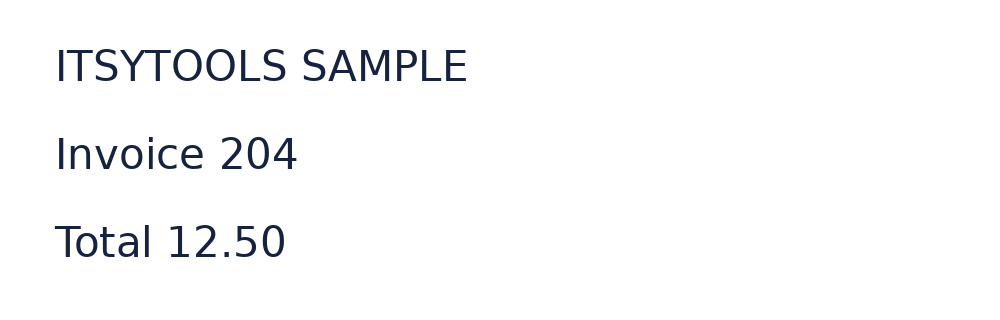
النتيجة المتوقعة
ITSYTOOLS SAMPLE
Invoice 204
Total 12.50
تحقق من وجود ITSYTOOLS SAMPLE وInvoice 204 وTotal 12.50 ومن تطابق الأرقام. قد تختلف المسافات وفواصل الأسطر. صحّح أي اختلاف قبل استخدام النص في مستند آخر.
الأسئلة وحل المشكلات
لماذا توجد حروف أو أرقام خاطئة؟
يخمّن OCR من البكسلات المرئية. جرّب مسحًا أوضح، واقصص الصورة بالقرب من النص واختر اللغة الصحيحة. تحقق دائمًا من الأحرف المتشابهة مثل O و0، خاصةً في أرقام الحسابات والمبالغ.
لماذا يظهر النص بترتيب خاطئ؟
قد تربك الأعمدة والنماذج والجداول ترتيب القراءة. تعرّف على قسم مقصوص واحد في كل مرة وأعد بناء البنية بنفسك. لا يحفظ تنزيل النص العادي خلايا جداول البيانات أو تخطيط الصفحة الأصلي.
لماذا يتوقف التعرف أو لا يبدأ؟
قد يفشل تنزيل النموذج أو بدء العامل أو معالجة صورة تستهلك الكثير من الذاكرة. تحقق من اتصالك لتنزيل المحرك الأولي، وجرّب صورة أو دفعة أصغر، ثم أعد المحاولة. قد تظل النتائج المكتملة متاحة بعد الإلغاء.