PNG · JPG → SVG
PNG/JPG를 SVG 벡터로 변환
PNG 또는 JPG를 편집 가능한 SVG 도형으로 변환합니다. 브라우저에서 비공개로 미리 보고 다운로드하세요.
01
이미지 추가
PNG · JPG · JPEG
색상이 적을수록 SVG가 단순해집니다.
02
SVG 결과
이미지를 추가하고 벡터화하여 SVG를 미리 보세요.
로고와 일러스트에 적합합니다. 사진은 근사치로 변환되어 SVG 파일이 커질 수 있습니다. PNG의 투명 영역은 유지됩니다.
SVG 추적에 알맞은 이미지와 설정 선택하기
추적은 PNG 또는 JPG의 색상 영역을 SVG 경로로 바꿉니다. 평면 그래픽과 선명한 경계가 대개 사진보다 적합합니다. 결과는 원본의 근사치이며 없는 세부 정보를 복원하지 못합니다.
단계별 사용 방법
- 피사체가 뚜렷한 PNG 또는 JPG를 여세요. 불필요한 배경이 원하지 않는 경로를 만들면 미리 자르세요.
- 적은 색상과 균형 잡힌 세부 수준으로 시작하세요. 추적 후 미리보기를 비교하며 한 번에 설정 하나씩 바꾸세요.
- SVG를 다운로드하고 사용할 표시 크기로 확인하세요. 정확한 사진 세부 정보가 중요하면 래스터 원본을 보관하세요.
설정 및 제한
- 색상 팔레트
- 색상이 적으면 영역과 경로가 단순해지지만 중요한 색조가 합쳐질 수 있습니다. 색상을 늘려도 없는 세부 정보는 돌아오지 않습니다.
- 추적 세부 수준
- 단순, 균형 및 상세 모드는 작업 이미지의 긴 변을 각각 240, 400, 600픽셀로 제한합니다.
- 투명도와 문구
- 투명한 영역은 제외됩니다. 부분 투명도는 단순화되며 문구는 편집하거나 검색할 수 있는 문자가 아니라 모양이 됩니다.
실습 예제
color-blocks.png를 불러오고 3색과 균형 수준을 선택하세요. 600 × 400 원본을 400 × 267픽셀에서 추적합니다.
예제 파일 다운로드

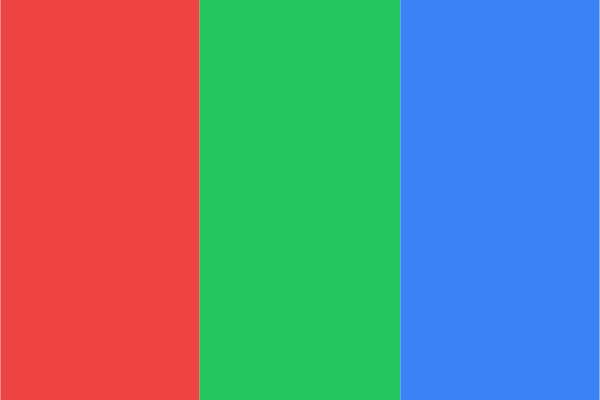
예제 입력
600 × 400 px · 3예상 결과
<svg width="600" height="400" viewBox="0 0 400 267">
  <path/> <path/> <path/>
</svg>
예제 SVG는 채워진 경로 3개를 포함하며 600 × 400 표시 크기를 유지합니다. 원본 비트맵을 포함하지 않습니다.
질문 및 문제 해결
작은 글자나 가는 선이 사라지는 이유는 무엇인가요?
축소와 단순화로 사라질 수 있습니다. 상세 모드와 선명한 원본을 시도하고 중요한 문구는 벡터 편집기에서 다시 만드세요.
SVG가 항상 PNG보다 작나요?
아니요. 복잡한 사진은 많은 경로와 큰 파일을 만들 수 있습니다. 벡터가 작다고 가정하지 말고 실제 다운로드를 비교하세요.
완전히 투명한 이미지가 거부되는 이유는 무엇인가요?
추적할 보이는 픽셀이 없습니다. 빈 투명 캔버스가 아니라 보이는 모양이 있는 그래픽을 선택하세요.